Perplexity Spaces 사용법 | 단계별 사용법과 활용 사례
Perplexity Spaces는 AI 기반의 강력한 연구 및 협업 도구입니다. Perplexity Spaces란 무엇인지, 어떤 장점이 있는지 궁금하다면 여기를 클릭하세요. 이 글에서는 Perplexity Spaces를 처음부터 끝까지 어떻게 사용하는지 상세히 알아보겠습니다. 초보자부터 전문가까지 모두가 이 가이드를 통해 Perplexity Spaces의 모든 기능을 마스터할 수 있을 것입니다.
Perplexity Spaces 시작하기
Perplexity Spaces를 사용하기 위해서는 먼저 Perplexity 계정이 필요합니다. 만약 Perplexity 계정이 없다면 https://www.perplexity.ai/에서 가입할 수 있습니다.
기본적인 Perplexity 사용법이 궁금하다면 Perplexity 사용법을 참고하세요.
Perplexity Spaces 생성하기
-
Perplexity 웹사이트 접속 및 로그인을 합니다.
-
왼쪽 메뉴에서 '공간들 (Spaces)'메뉴를 클릭합니다.
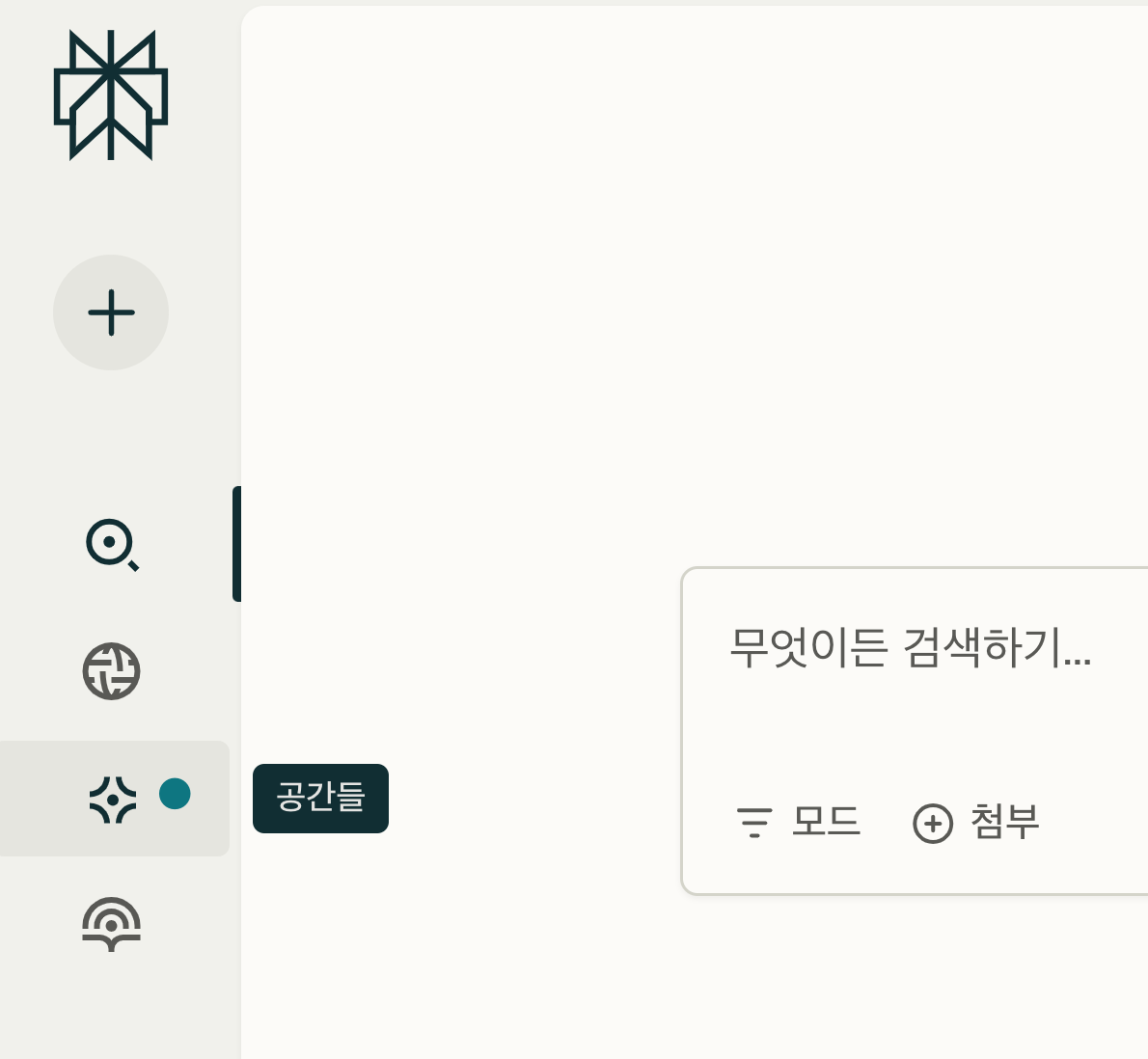
공간들 (Spaces) 메뉴를 클릭 하면 아래와 같이 공간들의 목록이 표시됩니다.
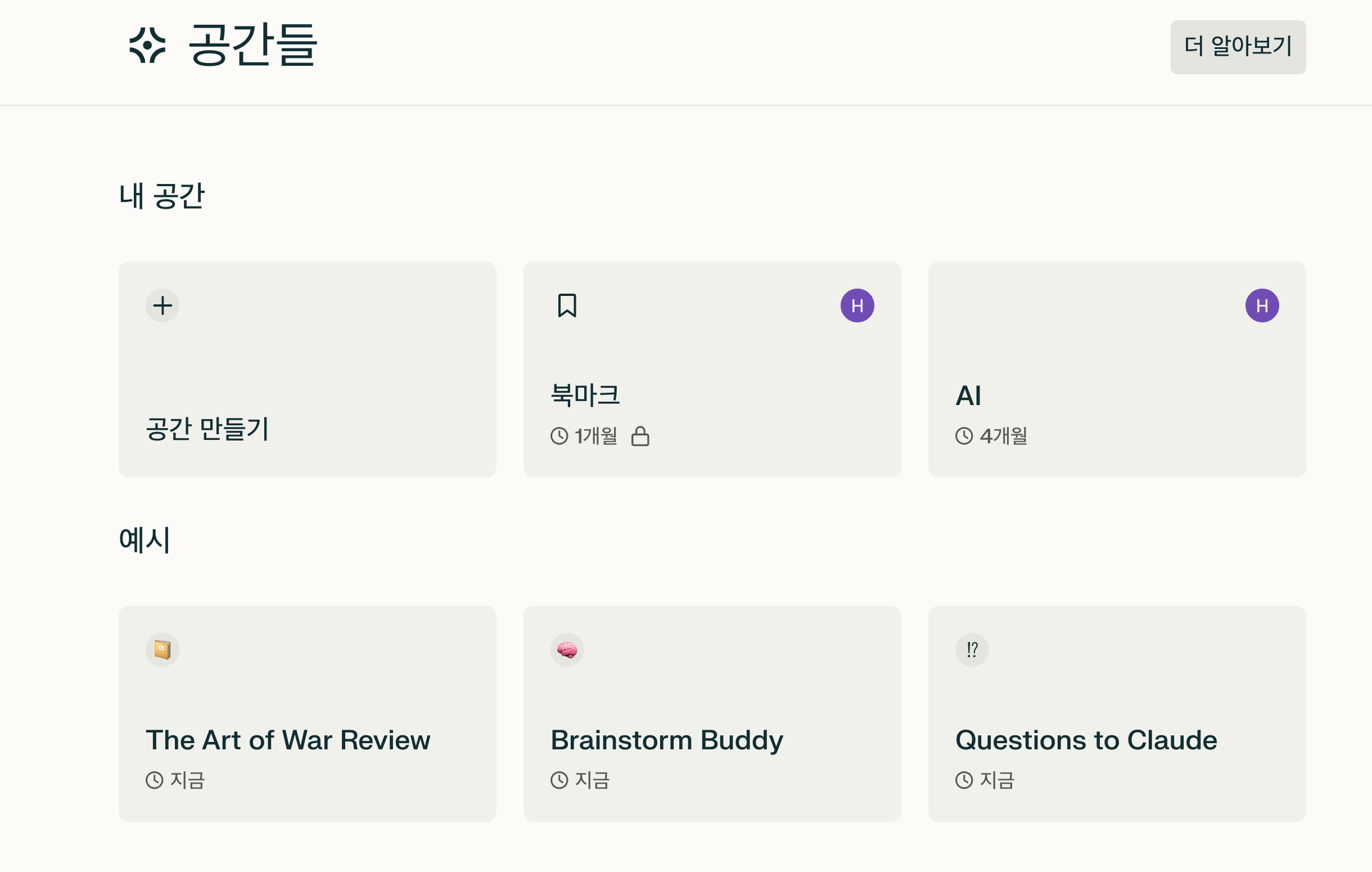
- 공간 만들기 (Create a Space) 버튼을 클릭합니다.
공간 생성을 클립 하면 아래와 같이 공간 생성 화면이 표시됩니다.
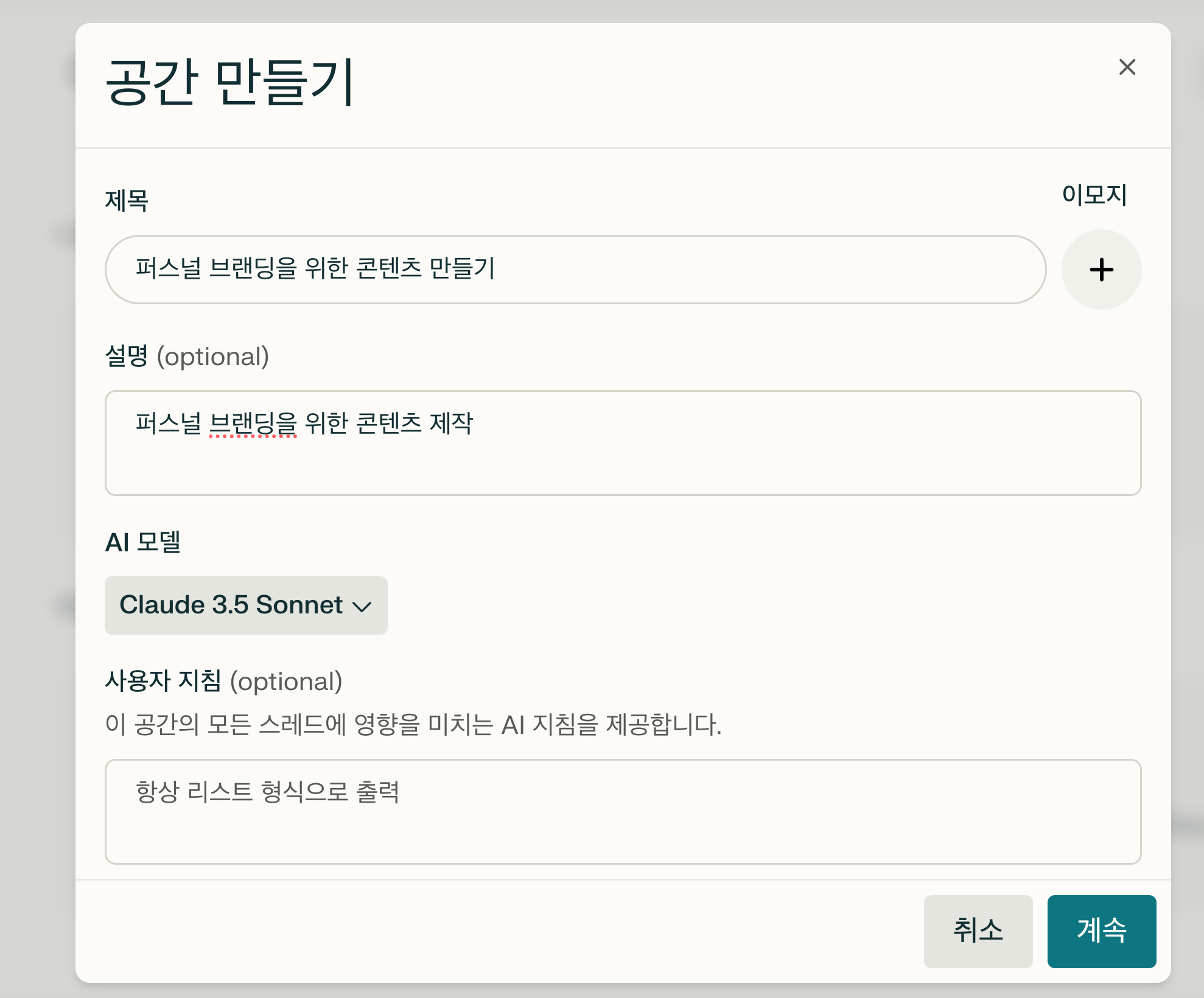
- Space의 제목을 입력합니다. 예: "퍼스널 브랜딩을 위한 콘텐츠 만들기"
- (선택사항) Space에 대한 간단한 설명을 추가합니다.
- 원하는 AI 모델을 드롭다운 메뉴에서 선택할 수 있습니다.
- 맞춤형 설정을 위해 사용자 지침 (Custom Instructions) 을 입력합니다.
- 'Create' 버튼을 클릭하여 Space를 생성합니다.
이렇게 간단한 단계만으로도 맞춤형 Perplexity Spaces의 강력한 기능을 활용할 수 있습니다.
Perplexity Space 내 AI 모델 설정하기 (Pro 사용자)
Pro 사용자는 각 Space에 맞는 AI 모델을 선택할 수 있습니다. 이는 Space의 목적에 따라 더 정확하고 관련성 높은 답변을 얻는 데 도움이 됩니다.
- Space 설정에서 'AI Model' 섹션을 찾습니다.
- 드롭다운 메뉴에서 원하는 모델을 선택합니다.
- 각 모델의 특징을 고려하여 선택하세요. 예를 들어, 복잡한 분석이 필요한 경우 더 큰 모델을, 빠른 응답이 필요한 경우 더 작은 모델을 선택할 수 있습니다.
사용자 지정 지시사항 설정하기
위에서 잠시 언급 했지만 AI에게 특정 페르소나나 응답 스타일을 부여하고 싶다면, 사용자 지정 지시사항을 설정할 수 있습니다.
- Space 설정에서 'Custom Instructions' 섹션을 찾습니다.
- AI에게 원하는 역할이나 응답 방식을 자세히 설명합니다.
- 예: "이 Space에서는 마케팅 전문가의 관점에서 답변해 주세요. 최신 디지털 마케팅 트렌드를 반영하고, 데이터 기반의 인사이트를 제공해 주세요."
Perplexity Spaces 사용법
위에서 맞춤형 Perplexity Spaces를 생성하는 방법을 살펴보았습니다. 이제 기본적인 사용 방법을 소개합니다.
Perplexity Spaces를 만들었다면 아래와 같은 Space 화면이 표시됩니다.
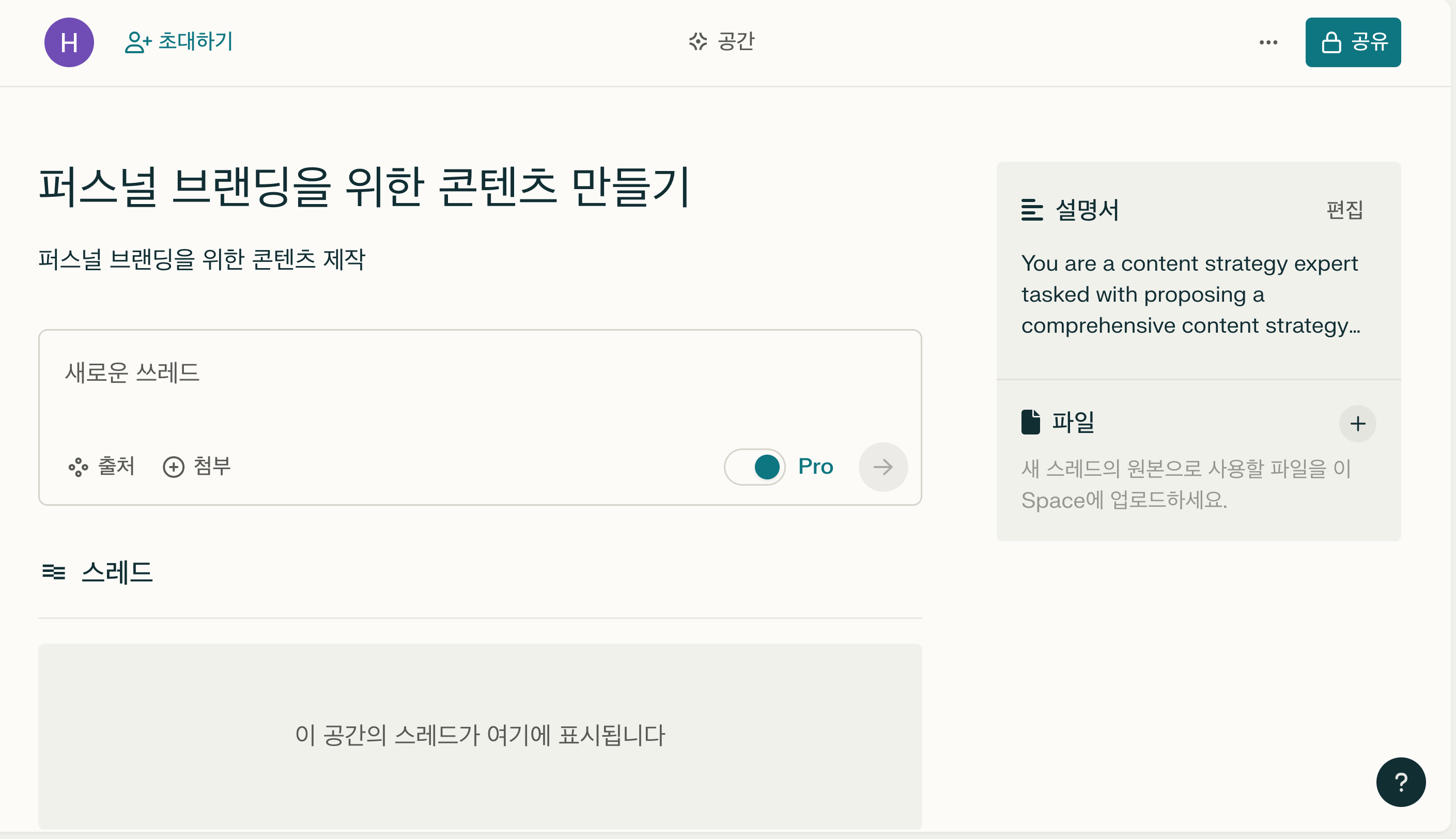
스레드 시작하기
- Space 내에서 질문이나 주제를 입력 창에 작성합니다.
- 'Choose Sources' 옵션을 클릭하여 검색 소스를 선택합니다:
- Web: 웹 검색 결과만 사용
- Space files: 업로드된 파일만 검색
- Web + Space files: 웹과 업로드된 파일 모두 검색
- 필요한 경우 'Attach' 버튼을 클릭하여 추가 문서를 첨부합니다.
- Pro 사용자는 'Pro Search' 토글을 켜서 더 깊이 있는 검색을 할 수 있습니다.
- 질문을 제출하고 AI의 응답을 기다립니다.
파일 업로드하기 (Pro 사용자)
- Space의 오른쪽에 있는 'Sources' 박스에서 'Add'를 클릭합니다.
- '+ Add Files'를 클릭하여 파일 선택 창을 엽니다.
- 업로드할 파일을 선택합니다. (최대 50개 파일, 각 25MB 이하)
- 지원되는 파일 형식: XLSX, PPTX, DOCX, PDF, CSV
- 업로드가 완료되면 파일이 Space의 소스 목록에 나타납니다.
협업자 초대하기
- Space 상단의 '+ Invite' 버튼을 클릭합니다.
- 초대할 사람의 이메일 주소를 입력합니다.
- 권한 수준을 선택합니다: 뷰어 또는 협업자
- 'Send Invite' 버튼을 클릭하여 초대를 보냅니다.
이렇게 간단한 단계만으로도 Perplexity Spaces의 강력한 기능을 팀으로 사용 할 수 있습니다.
Perplexity Spaces 고급 사용 팁
효과적인 질문 작성하기
- 구체적이고 명확한 질문을 작성하세요.
- 컨텍스트를 충분히 제공하여 AI가 더 정확한 답변을 할 수 있게 해주세요.
- 복잡한 주제는 여러 개의 하위 질문으로 나누어 접근하세요.
예시: "2024년 소셜 미디어 마케팅 트렌드 중 가장 중요한 3가지는 무엇인가요? 각 트렌드에 대해 간단히 설명하고, 우리 회사(중소기업 B2B 소프트웨어 회사)에 어떻게 적용할 수 있을지 제안해 주세요."
파일 검색 최적화하기
- 파일명을 명확하고 설명적으로 지정하세요. 예: "2024_Q1_마케팅_성과_보고서.pdf"
- PDF 파일의 경우, 검색 가능한 텍스트가 포함되어 있는지 확인하세요.
- 스프레드시트나 프레젠테이션의 경우, 각 시트나 슬라이드에 명확한 제목을 사용하세요.
AI 모델 활용하기
- 분석이 필요한 복잡한 주제의 경우, 더 큰 모델 (예: 90B)을 선택하세요.
- 빠른 응답이 필요한 일상적인 질문에는 작은 모델 (예: 3B)을 사용하세요.
- 이미지 분석이 필요한 경우, 이미지 처리 능력이 있는 모델을 선택하세요.
Space 구조화하기
- 관련 주제나 프로젝트별로 별도의 Space를 만드세요.
- 각 Space 내에서 스레드를 사용하여 세부 주제를 구분하세요.
- 중요한 정보나 결론은 Space의 설명 섹션에 요약하여 기록하세요.
결론: Perplexity Spaces로 생산성을 높이세요
Perplexity Spaces는 강력한 도구이지만, 그 진정한 가치는 여러분이 얼마나 효과적으로 사용하느냐에 달려 있습니다. 이 가이드를 통해 Spaces의 모든 기능을 충분히 활용할 수 있게 되셨기를 바랍니다.
정기적으로 Spaces를 사용하여 아이디어를 정리하고, 팀과 협업하고, AI의 도움을 받아 복잡한 문제를 해결해보세요. 시간이 지날수록 여러분만의 효과적인 사용법을 발견하게 될 것입니다.
지금 바로 Perplexity Spaces를 시작하고, AI 기반 지식 관리와 협업의 새로운 시대를 경험해보세요!