클로드 MCP사용법: Claude Desktop에서 유튜브 내용 분석 등 5가지 필수 기능 활용하기
MCP(Model Context Protocol)는 AI 기술의 새로운 가능성을 열어주는 강력한 도구입니다. 특히 Claude Desktop과 같은 플랫폼에서 MCP를 활용하면 파일 분석, 검색, 데이터 관리 등 다양한 작업을 효율적으로 수행할 수 있습니다. 이번 글에서는 MCP의 정의와 주요 기능부터 설치 및 설정 방법, 그리고 Claude Desktop에서 MCP를 활용하는 구체적인 방법까지 단계별로 알아보겠습니다.
MCP란 무엇인가?
MCP는 AI 모델과 다양한 애플리케이션 간의 연결을 표준화하는 프로토콜입니다. 이를 통해 복잡한 작업을 간소화하고, AI 기술을 보다 쉽게 활용할 수 있습니다.
MCP의 정의와 주요 개념
MCP는 Model Context Protocol의 약자로, AI 모델이 다양한 데이터 소스와 도구에 접근할 수 있도록 돕는 표준화된 프로토콜입니다. 이를 USB-C 포트에 비유할 수 있습니다. USB-C가 다양한 기기를 하나의 포트로 연결하듯, MCP는 AI 모델과 애플리케이션 간의 통합을 가능하게 합니다.
MCP가 제공하는 주요 기능과 장점
MCP의 가장 큰 장점은 통합성과 확장성입니다. 이를 통해 사용자는 복잡한 코딩 없이도 AI 모델을 다양한 데이터 소스와 연결할 수 있습니다. 또한, MCP는 검색, 파일 분석, 데이터 관리와 같은 작업을 자동화하여 생산성을 극대화합니다.
MCP 설치 및 설정 가이드
MCP를 활용하려면 먼저 설치와 설정이 필요합니다. 아래는 MCP 클라이언트를 다운로드하고 초기 설정을 완료하는 방법입니다.
MCP 클라이언트 다운로드 및 설치 방법
- Claude Desktop 다운로드: Claude Desktop 공식 사이트에서 운영 체제에 맞는 버전을 다운로드하세요.
- Node.js 설치: MCP 서버를 실행하려면 Node.js가 필요합니다. Node.js 공식 사이트에서 LTS 버전을 설치하세요.
- MCP 서버 설치: 터미널에서
npx @modelcontextprotocol/server-filesystem명령어를 실행하여 MCP 서버를 설치합니다.
초기 설정 및 환경 구성 팁
설치 후, Claude Desktop의 설정 메뉴에서 MCP 서버를 추가해야 합니다. 설정 파일(claude_desktop_config.json)을 열어 다음과 같이 수정하세요:
{
  "mcpServers": {
    "filesystem": {
      "command": "npx",
      "args": ["-y", "@modelcontextprotocol/server-filesystem", "/Users/username/Desktop", "/Users/username/Downloads"]
    }
  }
}
위 설정에서 username을 자신의 사용자 이름으로 변경하고, Claude Desktop을 재시작하면 MCP 서버가 활성화됩니다.
Claude Desktop에서 MCP 활용하기
MCP는 Claude Desktop과 통합되어 다양한 작업을 수행할 수 있습니다. 특히 Claude AI와의 통합은 MCP의 강력한 기능을 더욱 돋보이게 합니다.
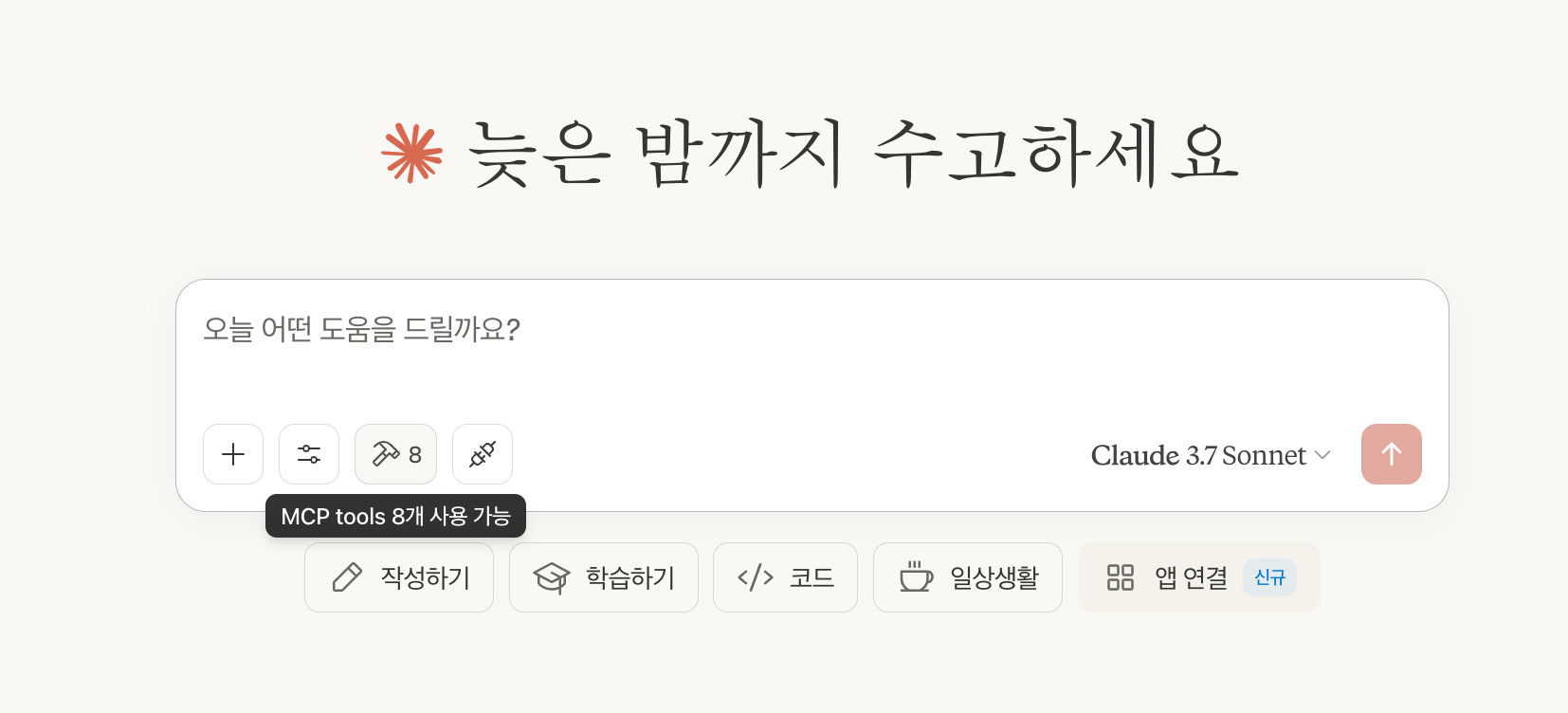
도구 버튼을 누르게되면 아래와 같이 사용 가능한 MCP 서버를 확인 할 수 있습니다.
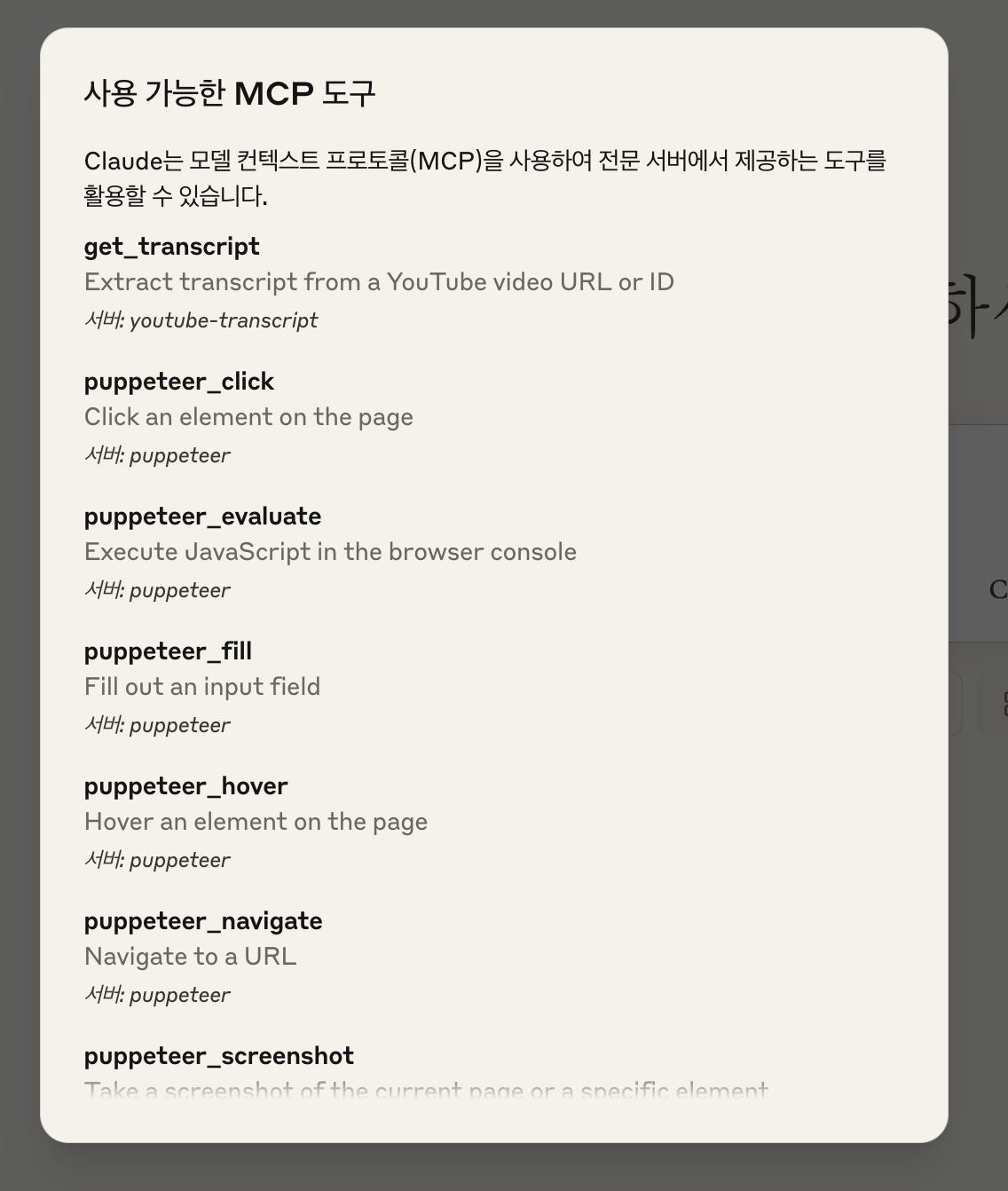
Claude AI와 MCP의 통합 기능
Claude AI는 MCP를 통해 파일 시스템에 접근하고, 데이터를 읽고 쓰는 작업을 수행할 수 있습니다. 예를 들어, Claude에 "내 데스크톱에 있는 모든 이미지를 'Images' 폴더로 이동해줘"라고 요청하면 MCP가 이를 처리합니다.
MCP를 활용한 파일 분석 방법
MCP를 활용하면 파일 분석 작업이 간단해집니다. 예를 들어, Claude Desktop에서 다음과 같은 요청을 할 수 있습니다:
- "이 텍스트 파일의 주요 키워드를 추출해줘."
- "이 문서를 요약해줘."
MCP는 Claude AI와 협력하여 텍스트를 분석하고, 결과를 Markdown 형식으로 정리해 제공합니다.
MCP의 검색 기능 활용법
MCP의 검색 기능은 데이터 관리와 정보 검색에 매우 유용합니다. 고급 검색 옵션과 필터링 방법을 활용하면 원하는 데이터를 빠르게 찾을 수 있습니다.
고급 검색 옵션과 필터링 방법
MCP는 다양한 필터링 옵션을 제공합니다. 예를 들어, 특정 키워드가 포함된 파일만 검색하거나, 날짜별로 정렬된 데이터를 찾을 수 있습니다. 이러한 기능은 데이터 관리의 효율성을 크게 향상시킵니다.
검색 기능을 활용한 데이터 관리 사례
예를 들어, Claude Desktop에서 "지난 3개월 동안 작성된 보고서를 검색해줘"라고 요청하면 MCP는 해당 조건에 맞는 파일을 찾아줍니다. 이를 통해 데이터 관리가 훨씬 간편해집니다.
YouTube 영상 분석 기능 활용 사례
YouTube Transcript Server
YouTube 동영상의 자막을 가져올 수 있는 Model Context Protocol 서버입니다. 이 서버는 간단한 인터페이스를 통해 동영상의 자막과 자막 데이터에 직접 접근할 수 있도록 해줍니다.
주요 컴포넌트
- Tools
get_transcript- Inputs:
url(string, required): YouTube 비디오 URL 또는 비디오 IDlang(string, optional, default: "en"): 자막 언어 코드 (예: 'ko', 'en')
- Key Features:
- 다양한 비디오 URL 형식 지원
- 언어별 자막 조회
- 자세한 메타데이터 포함 응답
- Inputs:
Claude Desktop 설정
{
  "mcpServers": {
    "youtube-transcript": {
      "command": "npx",
      "args": ["-y", "@kimtaeyoon83/mcp-server-youtube-transcript"]
    }
  }
}
다른 설치 방법 (mcp-get)
npx @michaellatman/mcp-get@latest install @kimtaeyoon83/mcp-server-youtube-transcript
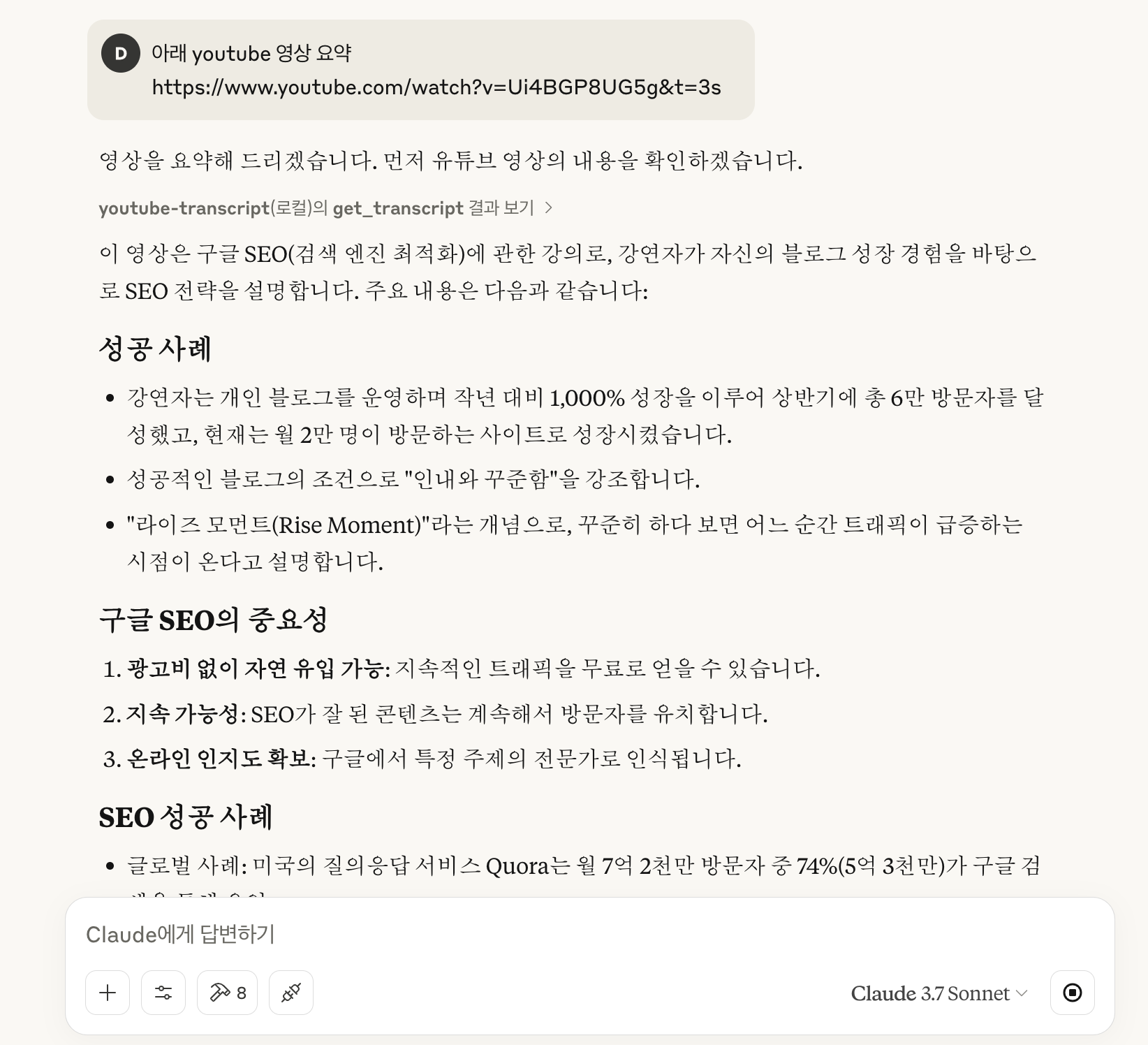
설치와 설정이 완료 되면 아래와 같이 유튜브 영상을 분석해서 요약해 달라고 요청 할 수 있습니다.
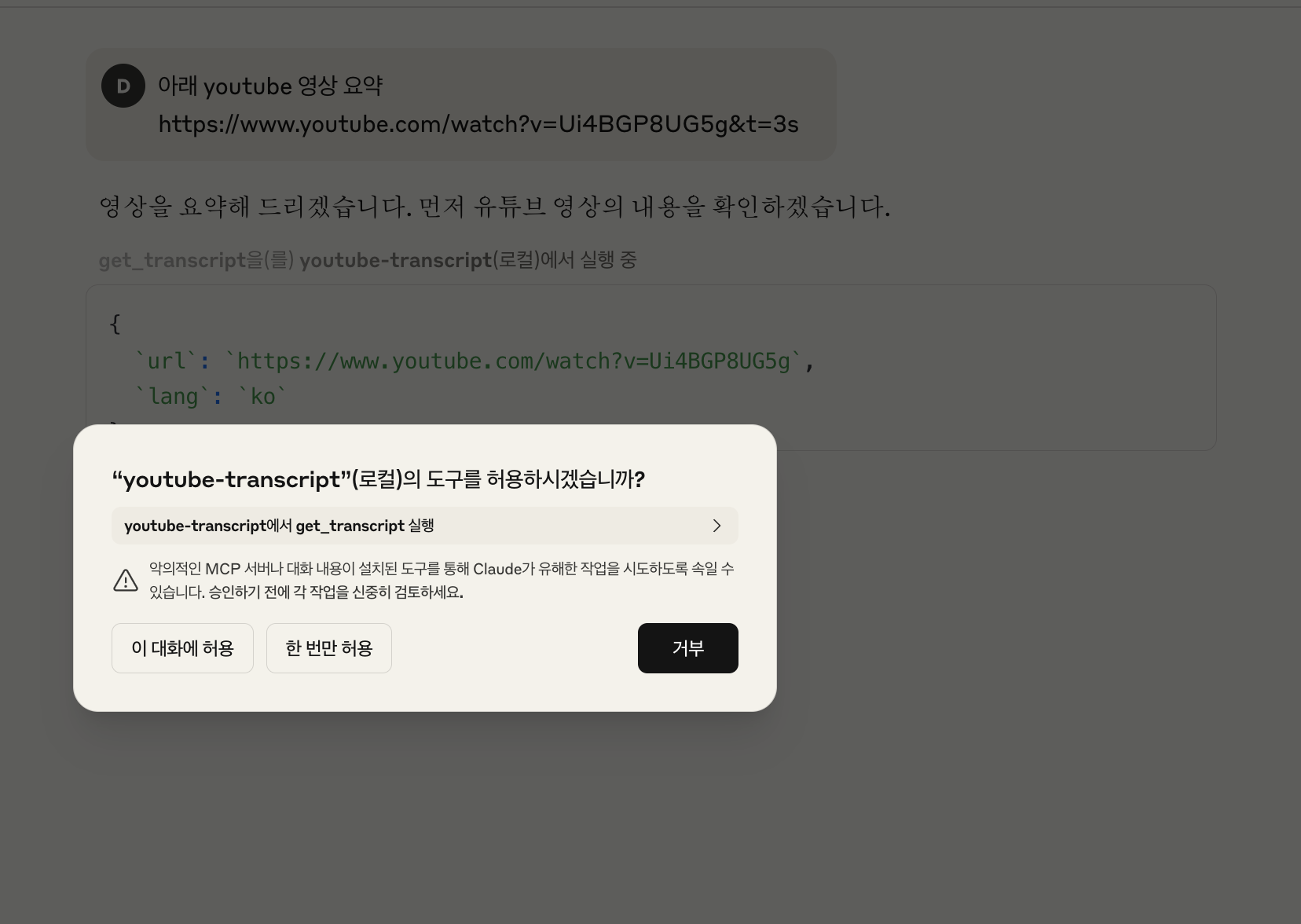
MCP를 사용할지 확인 팝업이 나오고 허용하게 되면 아래이 유튜브 내용을 분석한 답변을 확인 할 수 있습니다.
MCP 서버 모음 사례 공유
그외 유용한 MCP 서버를 모아둔 사례를 공유 합니다.
- Smithery : 다양한 MCP 서버를 검색하고, 설치할 수 있는 플랫폼
- ModelContextProtocol 공식 서버 리스트 : GitHub에 공개된 공식 MCP 서버 구현 모음
MCP 사용 시 유용한 팁과 주의사항
MCP를 처음 사용하는 사용자라면 몇 가지 팁과 주의사항을 참고하세요.
초보자를 위한 MCP 활용 팁
- 작은 프로젝트부터 시작: 처음에는 간단한 파일 검색이나 요약 작업부터 시작하세요.
- 문서화 활용: MCP 공식 문서와 튜토리얼을 참고하면 설정과 활용이 훨씬 쉬워집니다.
MCP 사용 시 흔히 발생하는 문제와 해결 방법
- 설치 오류: Node.js와 MCP 서버가 제대로 설치되었는지 확인하세요.
- 서버 연결 문제: 설정 파일(
claude_desktop_config.json)의 경로와 명령어를 다시 확인하세요.
결론 및 다음 단계
MCP는 AI 기술을 활용한 작업을 간소화하고, 생산성을 극대화하는 강력한 도구입니다. Claude Desktop과의 통합을 통해 파일 분석, 검색, 데이터 관리 등 다양한 작업을 효율적으로 수행할 수 있습니다.
MCP를 통해 얻을 수 있는 이점 요약
MCP는 통합성과 확장성을 제공하여 AI 기술의 활용 범위를 넓혀줍니다. 이를 통해 사용자는 복잡한 작업을 간단히 처리하고, 생산성을 극대화할 수 있습니다.